
【重要】ESO-ID 登録メールアドレス変更後の表示について
本記事の手順にてメールアドレスの変更、完了した際
「(新しいメールアドレス)に送信された確認メールに従って手続きを完了させてください」
というメッセージが表示されますが、実際には変更したメールアドレス宛に、確認メールは送信されません。
※実際には変更が行われており、そのままダイアログを閉じていただいて問題ございません。
2026/4/2追記 :「アクセシビリティ設定をオフ」の状態で行う必要がある旨を手順に追記いたしました。
いつも『エルダー・スクロールズ・オンライン 日本語PC版(DMM GAMES版)』をご愛顧いただき、誠にありがとうございます。
既報の通り、DMM GAMES版『エルダー・スクロールズ・オンライン』は、2026年7月21日 午前5時00分をもちましてサービスを終了させていただきます。
長年のご愛顧に深く感謝申し上げますとともに、プレイヤーの皆様には多大なるご不便をおかけしますことを、深くお詫び申し上げます。
円滑なアカウント移行のために
既存のプレイヤー様は、ZeniMax版(Bethesda Softworks運営)へ「アカウント移行」を行うことで、これまでのキャラクターや進行状況を維持したまま、引き続きプレイいただくことができます。
このアカウント移行手続きに必要となる重要なメールを、2026年4月15日に、DMM GAMES版『エルダー・スクロールズ・オンライン』のESO-ID作成時にご登録いただいたメールアドレス宛にお送りします。
正しいメールアドレスが登録されていない場合、このメールが届かず、お手続きに時間を要する可能性がございます。
円滑なアカウント移行のため、必ず事前に以下の手順にて、ご登録情報のご確認および、必要に応じた修正をお願いいたします。
メールアドレスの確認・変更手順
【重要】アクセシビリティモードをオフの状態でご確認、変更をお願いいたします。
アクセシビリティモードが有効(オン)の場合、ESO-IDに設定されているメールアドレスの確認、変更が正常に行えない現象が確認されております。
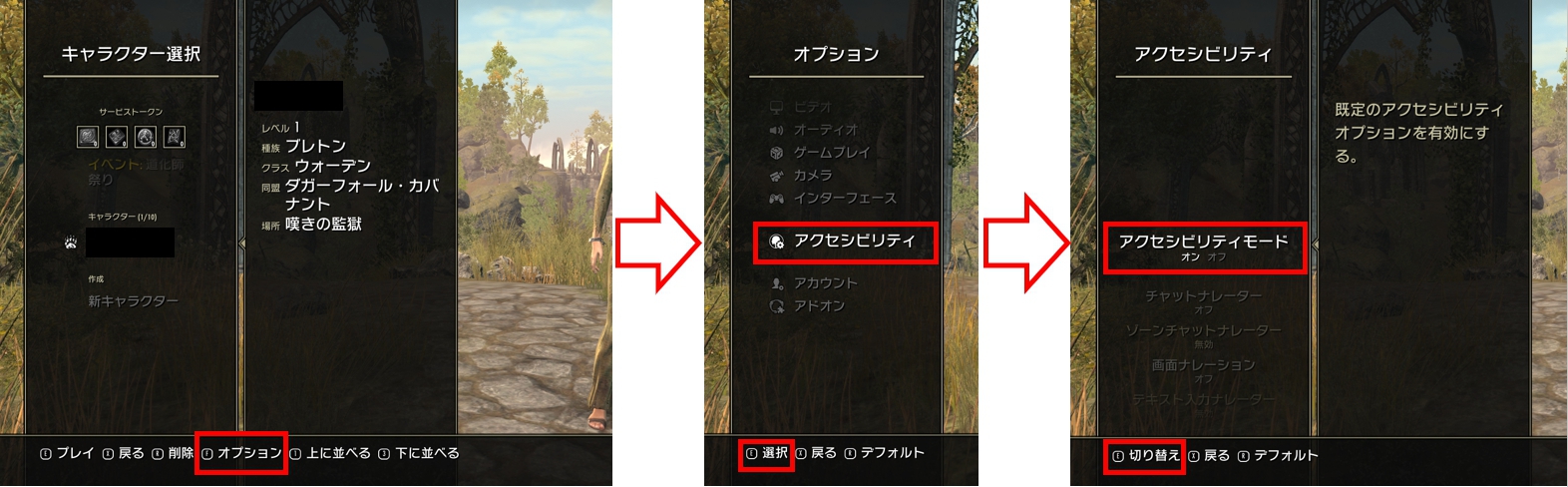
アクセシビリティモードのON/OFFの切り替えは、キャラクター選択画面のオプション > アクセシビリティ > アクセシビリティモードの項目で『切り替え』を行う事で行えます。
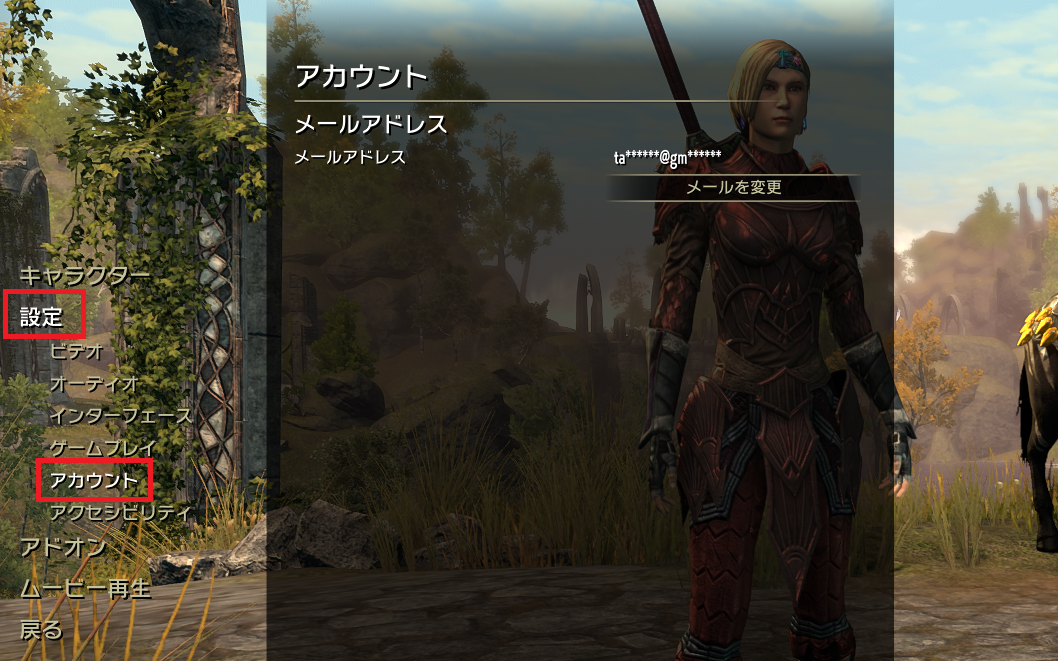
手順1:キャラクター選択画面の[設定]>[アカウント]を選択
タイトル画面からキャラクター選択画面へ進んだ後、メニュー一覧から[設定]を選択し、さらにその中にある[アカウント]項目を選択します。
手順2:メールアドレスの確認・変更
[アカウント]画面右側に、現在登録されているメールアドレスが一部伏字で表示されます。
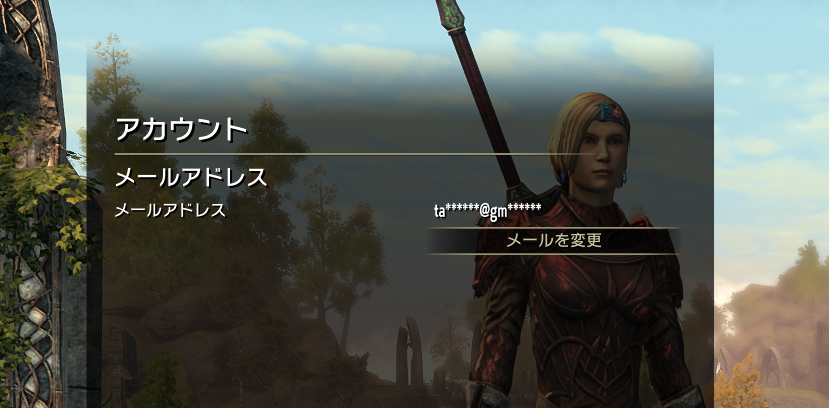
確認のみの場合: 表示されているメールアドレスが正しいことを確認し、メニューを閉じます。
変更する場合: 画面内の案内(画像では「メールを変更」ボタン等)に従い、以下の入力を行います。
新しいメールアドレス: 新しく登録したいメールアドレスを入力します。
新しいメールアドレスを確認する: 確認のため、もう一度同じメールアドレスを入力します。
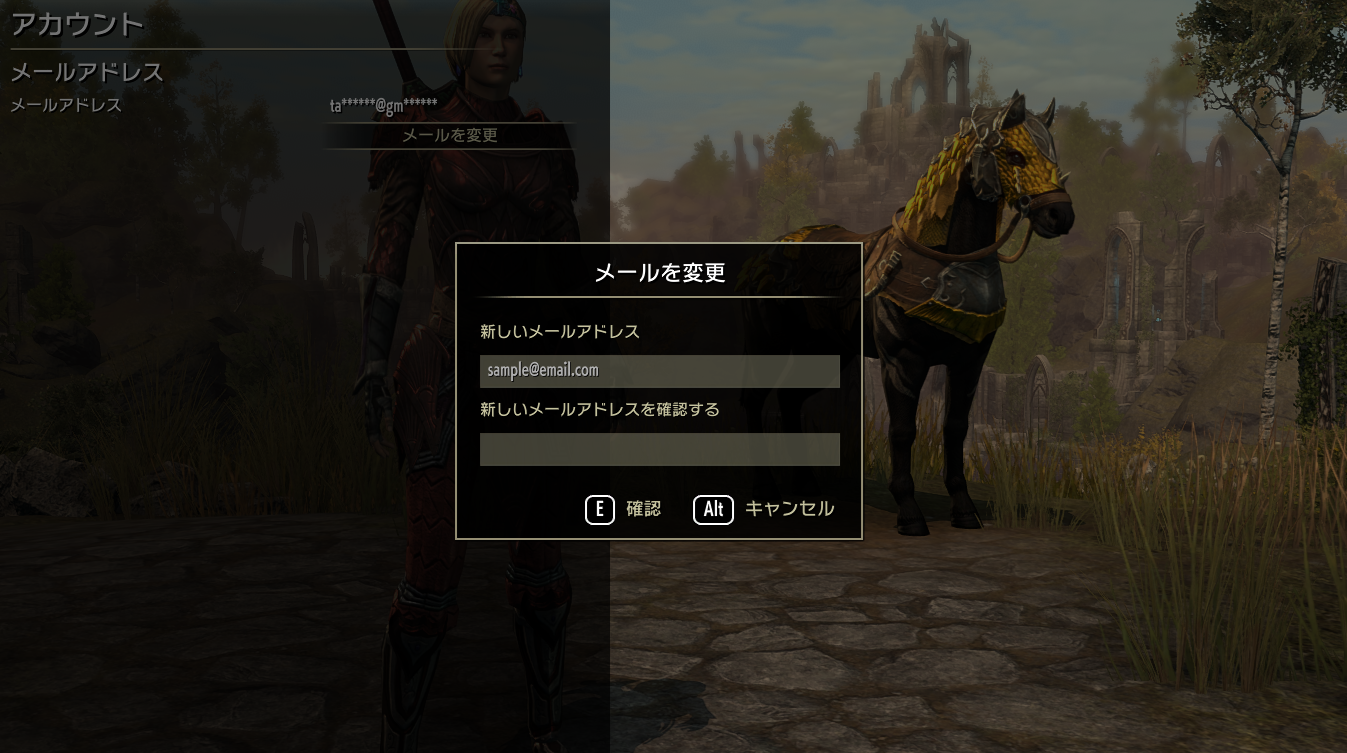
入力後、[E]確認(または対応するコントローラーボタン)を押して変更を完了させます。
【重要:変更後の表示について】
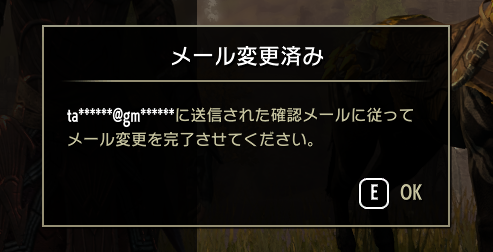
本記事の手順にてメールアドレスの変更、完了した際
「(新しいメールアドレス)に送信された確認メールに従って手続きを完了させてください」というメッセージが表示されますが、変更したメールアドレス宛に、確認メールは送信されません。
※実際には変更が行われており、そのままダイアログを閉じていただいて問題ございません。
変更が完了を確認する方法
一度ログアウトし、再度ログインした際に、設定画面に新しいメールアドレスが一部伏字で表示されていれば、変更は正常に完了しています。
本ページで解決しない問題がございましたら、サポートページよりお問い合わせください。
※その際は、上記手順で登録を行ったメールアドレスにて、お問い合わせをお願いいたします。
【お問い合わせの際のご注意】
-
プラットフォーム選択では、『DMM 日本語版』をご選択ください。
-
異なるプラットフォームを選択された場合、確認に時間を要し、回答が遅れる可能性がございます。
スムーズな対応のため、正しいプラットフォームの選択にご協力をお願いいたします。
 お知らせ
お知らせ
 アート / メディア
 パッチノート
 コミュニティニュース
 開発ノート
開発ノート