

【2026/2/6 更新】
本件につきまして、引き続き調査および対応を進めております。
本事象は、日本国外へアクセスする際の中継点(ネットワーク経路)に起因している可能性があり、皆さまからお寄せいただいた情報を元に、関係各所と連携し調査・対応を行っている状況です。
現在、一定の改善が確認されておりますが、引き続き調査・対応を進めてまいります。
問題が再発している場合には、詳細な調査のため、以下の手順を参考にログファイルをお送りいただけますと幸いです。
エルダー・スクロールズ・オンライン DMM日本語版 運営チームです。
現在、一部環境において接続に関する下記の問題が確認されており、調査を行っております。
- 頻繁なラグの発生
- Ping値が999になる
- 切断、ログインエラー
ご不便をおかけしており申し訳ございません。
新しい情報が入り次第、改めて告知いたします。
上記の現象に関してサポートにお問い合わせを行う場合、下記2つのテキストファイルを作成、添付いただきますようお願いいたします。
- pathping.txt
- tracert.txt
それぞれの作成手順は下記をご参照ください。
■pathping.txtの作成手順(Windows)
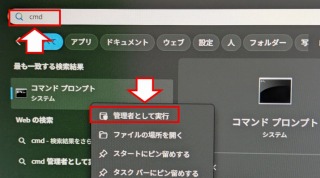
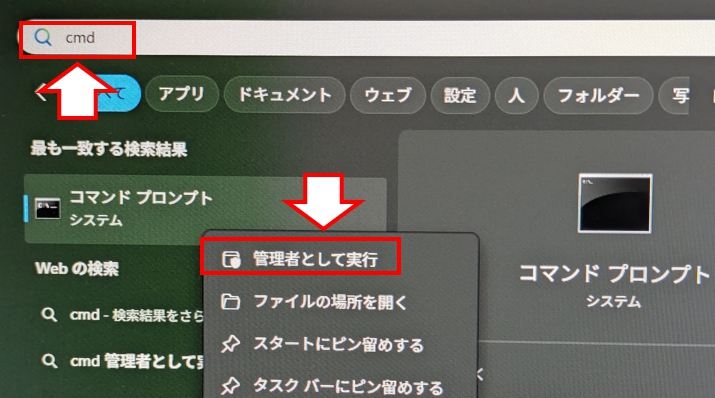
- Startをクリックし、検索フィールドに”CMD”を入力、コマンドプロンプトを表示します。
- コマンドプロンプト上で右クリックし『管理者として実行』を選択、開きます。
- 下記のコマンドをコピーし、コマンドプロンプトに貼り付けてからEnterキーを押します。
pathping 198.20.200.1> c:\pathping.txt - 実行後、処理が完了するまで数分かかります。そのままの状態でお待ちください。
- 文字が入力できる状態になれば完了しています。
Cドライブ内に”pathping.txt”というテキストファイルが作成されている事を確認します。
お問い合わせの際はこのテキストファイルの添付をお願いいたします。
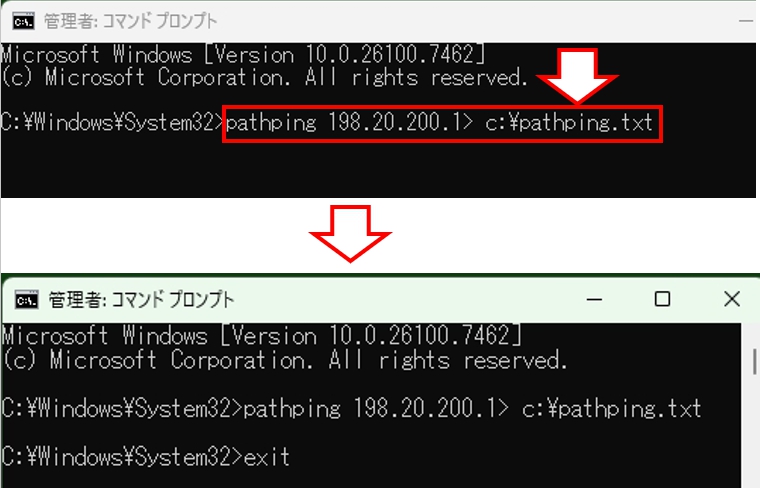
- exitと入力して Enterキーを押すか、右上の×を押してコマンドプロンプトを閉じます。
■tracert.txtの作成手順(Windows)
- Startをクリックし、検索フィールドに”CMD”を入力、コマンドプロンプトを表示します。
- コマンドプロンプト上で右クリック『管理者として実行』を選択して開きます。
- 下記のコマンドをコピーし、コマンドプロンプトに貼り付けてからEnterキーを押します。
tracert 198.20.200.1> c:\tracert.txt - 実行後、処理が完了するまで数分かかります。そのままの状態でお待ちください。
- 文字が入力できる状態になれば完了しています。
Cドライブ内に”tracert.txt”というテキストファイルが作成されている事を確認します。
お問い合わせの際はこのテキストファイルの添付をお願いいたします。 - exitと入力して Enterキーを押すか、右上の×を押してコマンドプロンプトを閉じます。
手順はこちらでも確認できます。(Mac環境での手順はこちらをご参照願います)
https://help-jp.elderscrollsonline.com/#ja/answer/35405
お問い合わせの際の注意点として、サポートからの返答が必要な場合は「フィードバック・バグ報告」以外の以外の項目よりご連絡をお願いいたします。
DMM日本語版をご利用の場合、プラットフォーム『DMM日本語版』を選択してください。
異なるプラットフォームを選択された場合、回答までにお時間をいただく可能性がございます。
今回のようなケースで回答を希望される際は、 「技術的なサポート > ログイン関連の問題(または 他の問題で助けが必要)」 よりお問い合わせをお願いいたします。
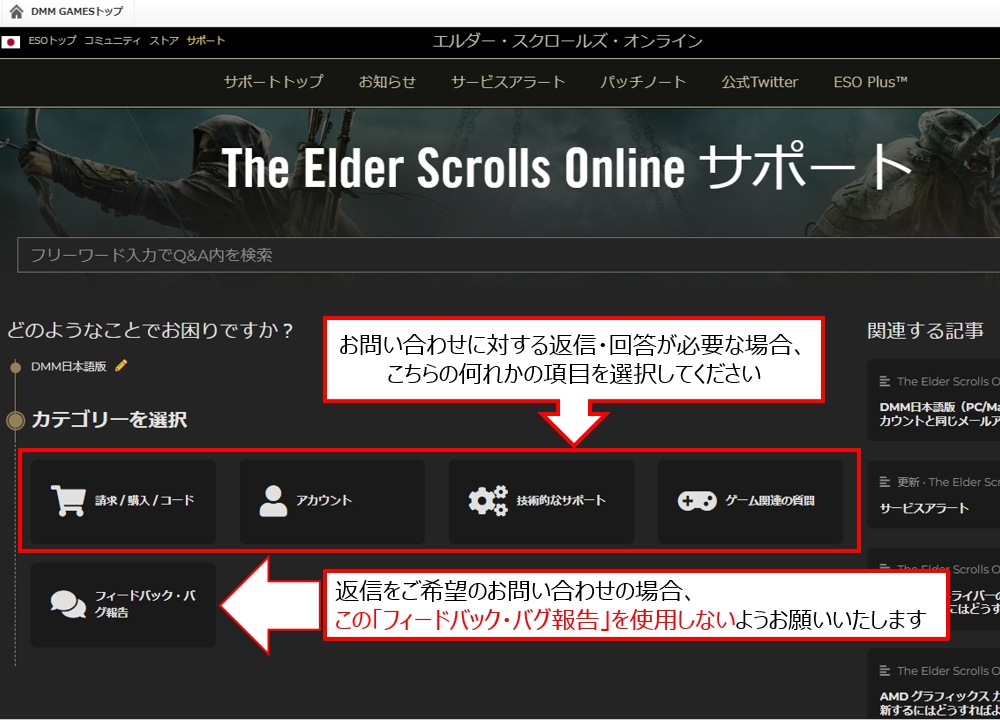
「フィードバック・バグ報告」からお送りいただいた情報は直接開発チームへ共有され、対応が開始されますが、開発チーム、ならびにサポートからの返信は行われません。
(ゲーム内の問い合わせフォームにおいても同様です)
なお、「IPv6を一時的に無効化することで症状が改善した」とのご報告もいただいておりますが、IPv6の無効化は他のネットワークサービスに影響を及ぼす可能性がございますので、試行される際はお客様ご自身の判断にてお願いいたします。
本件は根本的な解決を確約するものではなく、あくまで参考情報となります。
この度はご不便をおかけしており申し訳ございません。
新しい情報が入り次第、告知やパッチノート等でお伝えいたします。
 お知らせ
お知らせ
 アート / メディア
 パッチノート
 コミュニティニュース
 開発ノート
開発ノート